Archivi tag: stampante Zebra

ETICHETTE ALIMENTARI: DAL REGOLAMENTO ALLA STAMPA AUTONOMA

Chi produce o confeziona alimenti sa che le etichette alimentari sono un documento legale.

In questo articolo vediamo come trasformare gli obblighi della normativa europea in un processo di stampa in azienda, veloce e professionale.

Analizzeremo due soluzioni concrete a seconda delle esigenze: la stampa a colori con Epson ColorWorks e la stampa a trasferimento termico con Zebra ZD421T.

etichette alimentari stampa in bobina

REGOLAMENTO UE 1169/2011 PER GLI ALIMENTI PREIMBALLATI

La normativa di riferimento è il Regolamento (UE) n. 1169/2011 relativo alla fornitura di informazioni su alimenti confezionati, in vigore dal 2014 e tuttora il testo cardine in materia, periodicamente aggiornato.

Sbagliare una dicitura obbligatoria, dimenticare un allergene o usare caratteri troppo piccoli può comportare sanzioni, richiami di prodotto e danni reputazionali.

OBBLIGHI IN ETICHETTE ALIMENTARI

Ogni confezione alimentare deve riportare:

  • denominazione dell’alimento
  • elenco degli ingredienti, in ordine decrescente di peso
  • allergeni evidenziati graficamente (in genere in grassetto o maiuscolo)
  • quantità netta
  • termine minimo di conservazione o data di scadenza
  • condizioni particolari di conservazione e/o di utilizzo
  • nome o ragione sociale e indirizzo dell’operatore responsabile
  • paese d’origine o luogo di provenienza, nei casi previsti
  • istruzioni per l’uso, se la loro assenza renderebbe difficile un impiego adeguato del prodotto
  • titolo alcolometrico, per le bevande sopra l’1,2% di alcol in volume
  • dichiarazione nutrizionale (energia, grassi, acidi grassi saturi, carboidrati, zuccheri, proteine, sale).

A queste si aggiunge il lotto di produzione, fondamentale per la tracciabilità e disciplinato sia dal regolamento europeo sia dalla normativa italiana specifica.

REGOLE DI LEGGIBILITÀ

Non basta scrivere le informazioni giuste: vanno anche presentate in modo leggibile, con caratteri minuscoli di altezza minima 1,2 mm (0,9 mm per etichette inferiori a 80 cm²) e con adeguato contrasto di colore tra testo e fondo.

Le informazioni devono inoltre essere indelebili: non cancellabili né alterabili durante il ciclo di vita del prodotto, anche in caso di contatto con umidità, freddo, caldo o manipolazione.

È proprio su questo punto, leggibilità e indelebilità, che molte aziende scoprono i limiti delle etichette prodotte con stampanti non adatte: testo che sbiadisce, codici a barre che non vengono letti dagli scanner di cassa, colori alterabili.

PERCHÉ CONVIENE STAMPARE ETICHETTE ALIMENTARI IN AUTONOMIA

Come garantire che ogni etichetta con lotti e scadenze che cambiano continuamente sia conforme, leggibile e soprattutto sempre aggiornata?

Affidarsi a un servizio di stampa esterno conviene per prodotti a lunga tiratura e contenuto fisso, ma diventa un collo di bottiglia quando:

  • si cambia spesso ricetta o confezione
  • si lavora con piccole tirature artigianali o stagionali
  • servono aggiornamenti last-minute (nuovo allergene, nuovo claim)
  • si vuole eliminare lo stoccaggio di etichette prestampate che rischiano di diventare obsolete

Con la produzione di etichette in autonomia si stampa solo quando serve, con i dati corretti, senza sprechi né tempi di attesa.

La scelta della tecnologia di stampa idonea dipende dal tipo di etichetta che si vuole realizzare e dalla resistenza richiesta.

ETICHETTA A COLORI O MONOCROMATICA?

Dovrai stampare a colori se la tua grafica include:

  • vari colori
  • immagini in qualità fotografica
  • forme colorate con una specifica classificazione CMYK/PANTONE
STAMPA ETICHETTE A COLORI PER CONFEZIONI DI CAFFè CON EPSON COLORWORKS

Potrai stampare un’etichetta monocromatica con una stampante a trasferimento termico se:

  • hai una grafica minimale
  • sono presenti immagini silhouette senza sfumature
  • non hai bisogno di più di un colore per riprodurre la tua grafica
  • vuoi una stampa metallizzata oro/argento o altre tinte metal
  • vuoi un packaging no label look con etichette trasparenti
COME STAMPARE ETICHETTE PER OLIO EVO A TRASFERIMENTO TERMICO

STAMPANTI DI ETICHETTE A COLORI EPSON COLORWORKS

Per prodotti alimentari come conserve artigianali, birre, prodotti gourmet o tutto ciò che viene presentato tramite un packaging articolato, un’etichetta a colori è lo strumento di comunicazione più competitivo.

Le stampanti Epson ColorWorks producono etichette di alta qualità, su vari materiali (carta, carta con trama, supporti sintetici opachi e lucidi).

Disponibili sia modelli compatti sia di alta fascia per piccole e grandi produzioni.

stampanti di etichette alimentari a colori Epson Colorworks

Le cartucce di inchiostro separate ad alta capacità permettono di sostituire solo il colore esaurito, riducendo i costi di stampa.

VIDEO TUTORIAL: STAMPA ETICHETTE PER CONFETTURE DA CANVA

Segui questo video-tutorial di esempio per una linea di confetture:

  1. crei la grafica con Canva in modo semplice e intuitivo
  2. con gli strumenti di Canva inserisci immagini, testi, modifichi i colori e progetti tutte le varianti di prodotto
  3. scarichi il PDF e stampi on demand

STAMPANTE DI ETICHETTE A TRASFERIMENTO TERMICO ZEBRA ZD421T

Quando lo stile dell’etichetta è essenziale e funzionale, occorre una stampante veloce e robusta con un basso costo per etichetta.

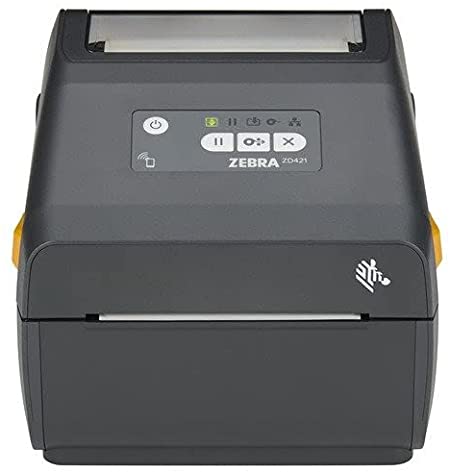
La Zebra ZD421T è una stampante desktop che stampa con 2 modalità:

  • termica diretta (stampi etichette poco durevoli per alimenti a breve scadenza, come le preparazioni gastronomiche preincartate)
  • a trasferimento termico (stampi etichette prodotto con diversi livelli di resistenza a seconda dei materiali scelti)

A differenza della termica diretta, che sbiadisce con il calore o l’esposizione alla luce, il trasferimento termico fissa l’inchiostro tramite un nastro (ribbon oppure foil colorato), garantendo una stampa duratura nel tempo.

Nel video seguente vedrai le due modalità di stampa realizzabili con una stampante termica:

Per i tuoi prodotti artigianali in vaschetta o in busta puoi stampare queste etichette sagomate con una forma al tempo stesso classica e stravagante.

VIDEO TUTORIAL: STAMPA A TRASFERIMENTO TERMICO CON 2 COLORI

Se vuoi stampare etichette veramente di impatto, puoi effettuare due passaggi di stampa a trasferimento termico con foil di colori diversi e realizzare un packaging competitivo ed accattivante.

Combinare una stampa nera standard con una nobilitazione metallizzata ti consentirà di realizzare etichette premium per il settore alimentare, vinicolo e brassicolo.

CONCLUSIONE

Conformità normativa, efficienza produttiva ed identità estetica sono i tre elementi che contraddistinguono un marchio.

Che si tratti di un’etichetta a colori pensata per attrarre il cliente o di un’etichetta minimale e raffinata, la stampa in azienda significa avere sempre il controllo su aggiornamenti e tempi di produzione.

Hai dubbi su quale stampante scegliere per la tua attività alimentare? Contattaci, ti aiutiamo a configurare una soluzione di etichettatura su misura, dalla scelta del materiale alla tecnologia migliore per le tue esigenze.

AC Sistemi ==> Stampa del codice a barre ==> Lettura del codice a barre ==> Marcatori per data lotto e dati variabili ==> Etichette ==> e tanto altro

Elisabetta Urbisaglia

📞 06.51848187

📧 info@acsistemisrl.com

🌍 www.acsistemisrl.com

🛒 https://acsistemionline.com/

DRIVER STAMPANTI ZEBRA: COME MODIFICARE LE IMPOSTAZIONI DI STAMPA

Affinché la tua stampante di etichette Zebra stampi un’etichetta con una buona qualità di stampa e con il layout perfettamente allineato alla dimensione dell’etichetta è necessario che il driver della stampante sia correttamente configurato.

In questo articolo spieghiamo come impostare e modificare il driver di una stampante Zebra.

Ogni volta che cambi la dimensione e il materiale di stampa dovrai modificare le impostazioni di stampa sul driver coerentemente con la tipologia di consumabili che stai utilizzando.

Prendiamo come riferimento il driver aggiornato all’ultima versione, ZDesigner versione 8 che puoi scaricare dal sito Zebra

https://www.zebra.com/it/it.html
COME ACCEDERE AL DRIVER DELLA STAMPANTE ZEBRA SUL PROPRIO PC

Puoi trovare il driver della tua stampante Zebra nella cartella stampanti e scanner

Seleziona il driver della tua stampante e clicca su Gestisci > Preferenze di stampa

IMPOSTAZIONI SETUP PAGINA

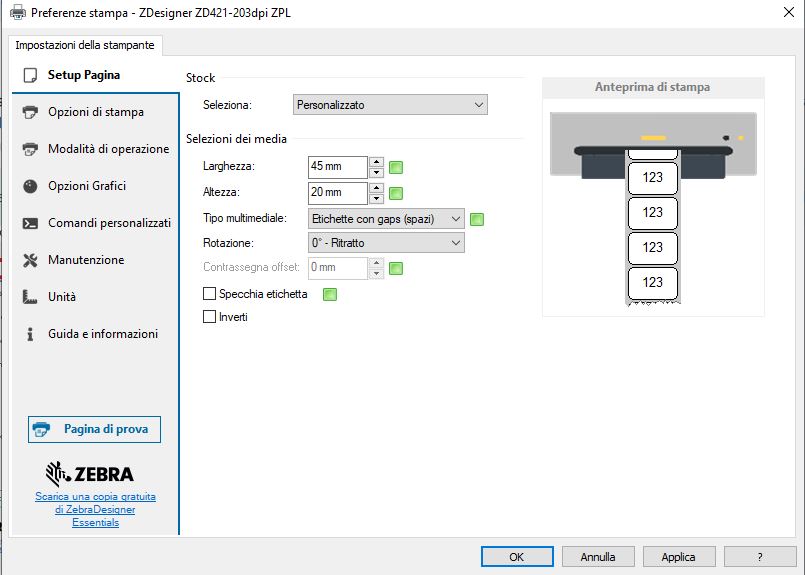
In questa prima schermata dobbiamo impostare la misura e il tipo di etichetta

Imposta la larghezza e l’altezza delle tue etichette

ATTENZIONE

L’impostazione predefinita per la misura dell’etichetta è in pollici

Per passare da pollici a centimetri o a millimetri, fai clic sulla sezione Unità e seleziona l’unità di misura desiderata.
DRIVER STAMPANTI ZEBRA: COME MODIFICARE LE IMPOSTAZIONI DI STAMPA

SELEZIONE DEL TIPO DI ETICHETTA

In funzione del materiale che stiamo stampando possiamo scegliere tra:

Etichette con gap (è presente uno spazio tra un’etichetta e la successiva) 

Etichette continue (se utilizzi supporti senza spazi vuoti, tacche e fori confezionati in modulo continuo)

Etichette con segni neri (se usi supporti con segni neri sul retro, come ad esempio le etichette trasparenti)

Tag con tacche laterali (se utilizzi materiali con inserti laterali).

Fare clic su Rotazione per selezionare l’orientamento dell’immagine (0 ° Verticale, 90° Orizzontale, 180° Verticale, 270° Orizzontale).

Puoi controllare l’immagine nell’anteprima di stampa rappresentata nell’angolo in alto a destra del driver.

Per salvare le impostazioni, fai clic sui pulsanti Applica e OK in basso.

OPZIONI DI STAMPA

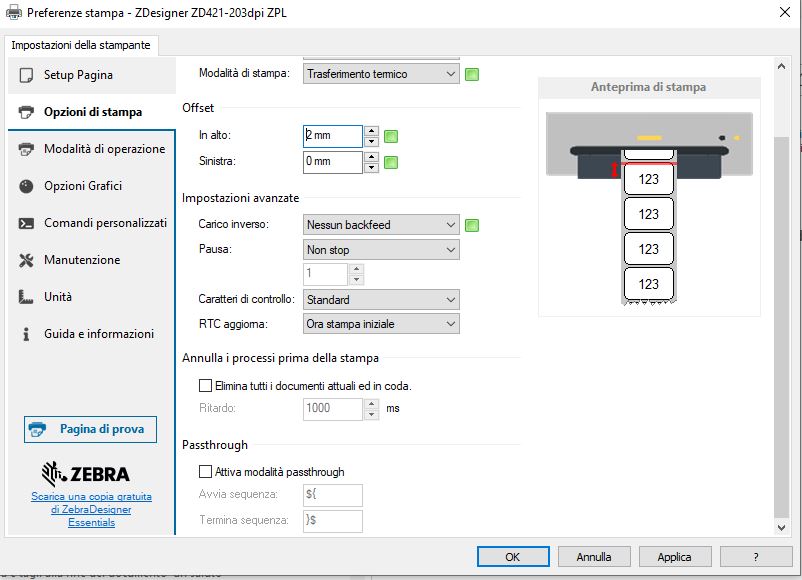
Nella sezione Opzioni di stampa possiamo impostare la modalità di stampa e modificare i parametri di temperatura e velocità per ottenere la stampa con il giusto contrasto

Inoltre, i valori di offset superiore e sul lato sinistro ci consentono di ottenere una stampa perfettamente centrata sull’etichetta

Approfondiamo come configurare correttamente i valori di questa sezione del driver

STAMPA A TRASFERIMENTO TERMICO: in questa modalità si stampa con il ribbon

La stampa a trasferimento termico utilizza il calore della testina per riscaldare un nastro inchiostrato, comunemente chiamato ribbon o foil, per produrre stampe di lunga durata su un’ampia varietà di materiali.

STAMPA TERMICA DIRETTA: in questa modalità si stampa senza ribbon su materiale termico sensibile al calore
DRIVER STAMPANTI ZEBRA: COME MODIFICARE LE IMPOSTAZIONI DI STAMPA

VELOCITA’ DI STAMPA

Possono essere impostati differenti valori di velocità, ma tieni in considerazione che:

basse velocità garantiscono stampe più nitide e precise, alte velocità potrebbero obbligare ad una scelta di scurezza superiore, quindi una temperatura maggiore della testina di stampa.

Si consiglia di impostare la velocità più bassa alla quale si ottiene una buona qualità di stampa

SCUREZZA DI STAMPA (TEMPERATURA DI STAMPA)

La scurezza indica il valore della temperatura di stampa.

Si può scegliere tra un range esteso di valori, che va da 1 a 30

Questo è un parametro che deve essere impostato in funzione del materiale sul quale si stampa

Inoltre, se stampi a trasferimento termico, quindi utilizzando il ribbon, la scelta del valore della temperatura dipende dalla tipologia di ribbon

  • Ribbon in cera – scurezza bassa
  • Ribbon in cera/resina – scurezza media
  • Ribbon in resina – scurezza alta

NOTA SULLA QUALITA’ DI STAMPA

È possibile riscontrare stampe di scarsa qualità a causa di una discrepanza di accoppiamento tra il materiale delle etichette e i ribbon:

su etichette in carta si stampa con ribbon cera o cera-resina

su etichette in carta lucida è consigliabile utilizzare ribbon cera-resina

su etichette sintetiche si stampa con ribbon cera-resina o resina 

Tieni presente che ribbon di scarsa qualità potrebbero portare problemi come stampe non omogenee, rottura o pieghe del nastro, scarsa aderenza sul materiale di consumo oppure, nel peggiore dei casi, rovinare la testina di stampa

Se desideri approfondire leggi il nostro articolo

SEZIONE OFFSET

Seleziona i valori dell’offset verticale e orizzontale se riscontri che la stampa NON sia perfettamente centrata sull’etichetta

IMPOSTAZIONI AVANZATE

Nelle impostazioni avanzate è possibile e modificare i valori del backfeed, la pausa, i caratteri di controllo e l’aggiornamento dell’RTC (Real-Time Clock se la stampante ne è dotata).

Backfeed

Il backfeed è la retroazione parziale dell’etichetta prima che venga stampata

Predefinito: Backfeed prima di stampare l’etichetta

Nessun backfeed: impedisce il backfeed dopo la stampa di un’etichetta

Prima della stampa: l’etichetta viene alimentata all’indietro prima di iniziare il ciclo di stampa successivo

Dopo la stampa: la stampante esegue il backfeed immediatamente dopo la stampa di un’etichetta

Pausa

Nessuna pausa: impostazione predefinita

Dopo l’etichetta: la stampante entrerà in uno stato di Pausa dopo la stampa di un’etichetta

Dopo il lavoro: la stampante entrerà in uno stato di pausa dopo la stampa di tutto il lavoro

Dopo l’intervallo: imposta lo stato di pausa dopo la stampa di un numero specificato di etichette

Per salvare le impostazioni, fare clic sui pulsanti Applica e OK in basso.

IMPOSTAZIONI DELLA MODALITA’ DI OPERAZIONE

Nel menù Modalità operazione bisogna impostare il funzionamento della stampante in funzione degli accessori opzionali utilizzati: spellicolatore, taglierina, riavvolgitore

Strappo: è la modalità standard

Peel-Off: impostare questa modalità se la stampante è utilizzata con uno spellicolatore di etichette

L’etichetta verrà alimentata fino alla barra di spellicolatura e manterrà la posizione finché il sensore dell’etichetta non rileva che l’etichetta è stata rimossa.

Taglierina: qualora nella stampante sia installata la taglierina imposta la stampante per la modalità di taglio

Riavvolgitore: elimina il backfeed e viene generalmente utilizzato quando la stampante dispone dell’opzione riavvolgitore.

OPZIONI GRAFICI

Nella sezione grafici possiamo spostare il cursore in funzione dell’aspetto grafico che vogliamo ottenere.

Dithering : l’uso comune del dithering consiste nel convertire un’immagine in scala di grigi in bianco e nero in modo tale che la densità dei punti neri nella nuova immagine si avvicini al livello medio di grigio nell’originale.

Clipart: elimina il dithering, l’immagine stampata è più scura.

Per salvare le impostazioni, fare clic sui pulsanti Applica e OK in basso

Il nostro consiglio, quando stampi in termico o a trasferimento termico, è di trasformare le immagini a colori in immagini in bianco e nero e spostare il cursore su clipart per ottenere un risultato con il giusto contrasto e fedele all’originale

SEZIONE MANUTENZIONE

In questa sezione puoi:

ripristinare le impostazioni predefinite ed eseguire un reset dei valori impostati sul driver

calibrare la stampante sul formato di etichette che stai utilizzando

sincronizzare l’orologio in tempo reale (RTC), se la stampante ne è dotata

Dopo aver modificato i valori del driver:

Stampa una pagina di prova dal pulsante in basso sul menù di sinistra per verificare che i valori impostati siano corretti e producano un’etichetta ben definita, con il giusto contrasto e perfettamente leggibile

Ing. Cristina Urbisaglia

📧cristina@acsistemisrl.com

🌐https://www.acsistemisrl.com/

🛒https://acsistemionline.com/

06.51848187

AC Sistemi ==> Stampa del codice a barre ==> Lettura del codice a barre ==> Marcatori per data lotto e dati variabili ==> Etichette ==> Grafica ==> e tanto altro


Ultimi articoli

AC Sistemi ==> Stampa del codice a barre ==> Lettura del codice a barre ==> Marcatori per data lotto e dati variabili ==> Etichette ==> e tanto altro

ZEBRA ZD420: CONFIGURAZIONE INIZIALE DELLA STAMPANTE

La stampante Zebra ZD420 può essere utilizzata in un’ampia varietà di applicazioni e con una vasta gamma di materiali, ma deve essere configurata correttamente per funzionare con le etichette e il nastro di stampa( se utilizzato).

stampante Zebra ZD420

Per installarla senza  errori deve essere configurata la dimensione dell’etichetta, la temperatura e la velocità di stampa, il metodo di stampa (con o  senza ribbon)

La stampante può essere impostata attraverso molteplici metodi:

  • il driver di stampa
  • l’utility gratuita di Zebra “ Zebra Setup Utility”
  • il software di stampa
  • l’invio di comandi diretti ZPL alla stampante

TEST DI FUNZIONAMENTO DELLA STAMPANTE

Prima di stampare dal tuo programma, puoi  testare il funzionamento della stampante attraverso l’esecuzione della procedura indicata di seguito :

>>>Carica il materiale di consumo (etichette e nastro di stampa se presente) come rappresentato al seguente video

>>>Accendi la stampante

>>>Esegui una calibrazione veloce come illustrato al seguente link

>>>Stampa un’etichetta di configurazione come spiegato al seguente video

INSTALLAZIONE DEL DRIVER DELLA STAMPANTE

Installa il driver della stampante scaricandolo al seguente link

https://www.zebra.com/it/it/support-downloads/printers/desktop/zd420t.html

Importante: per assicurarsi che Windows rilevi e installi correttamente la stampante, installare il driver Zebra  prima di collegare il cavo USB della stampante

Attenzione: se utilizzi un software di progettazione e di stampa delle etichette NON Zebra, devi verificare con il produttore del software se ha un proprio driver prima di installare e utilizzare Zebra Designer Driver.

Inoltre, se si utilizza un’applicazione che invia direttamente i comandi diretti alla stampante nel linguaggio proprietario ZPL , non utilizzare il driver della stampante Zebra poiché in questo caso il driver ZDesigner funzionerebbe solamente da strumento pass-through stampando il codice inviato sull’etichetta.

Per queste applicazioni, devi inviare i file di stampa direttamente alla stampante o utilizzare un driver di testo generico.

CONFIGURAZIONE DEL DRIVER ZEBRA ZD420

Una volta caricato il materiale di consumo ( etichette e ribbon) e installato il driver, dovrai procedere alla configurazione dei parametri sul driver in funzione della tipologia di etichette e del metodo di stampa specifico della tua applicazione.

Configurare correttamente i parametri di stampa è un requisito essenziale per ottenere una stampa nitida, veloce e priva di errori che potrebbero rallentare o fermare il processo di stampa.

Per impostare i parametri della stampante sul driver puoi procedere come spiegato al seguente articolo

oppure puoi seguire il VIDEO TUTORIAL

CONSIDERAZIONI SULLA QUALITA’ DI STAMPA

ETICHETTE E RIBBON (SE UTILIZZATO)

I materiali di consumo non sono tutti uguali e devono essere accuratamente selezionati in funzione delle condizioni di utilizzo e dell’applicazione.

In base al materiale di consumo utilizzato devi impostare:

  • metodo di stampa: termico diretto o a trasferimento termico
  • temperatura di stampa
  • velocità di stampa

VELOCITA’ E TEMPERATURA DI STAMPA

È possibile riscontrare  stampe di scarsa qualità a causa di una discrepanza tra nastro di stampa e tipologia del materiale dell’etichetta

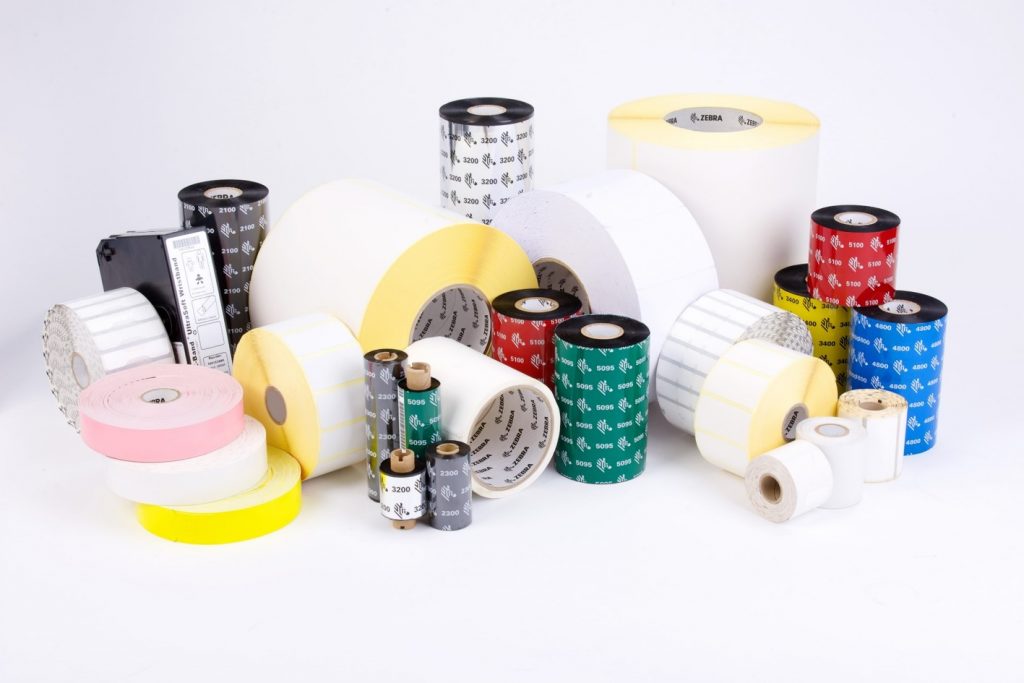
etichette e ribbon Zebra

Le indicazioni generali in funzione della composizione dei nastri di stampa sono:
>> Nastro cera: velocità media e temperature bassa
>> Nastro cera-resina: velocità media-alta e temperature media
>> Nastro resina: velocità bassa e temperatura alta

Per etichette in materiale termico, quindi stampabili senza ribbon, partire da una temperatura media ed eventualmente alzarla finché non si raggiunge una qualità di stampa soddisfacente.

In genere un’etichetta termica richiede una temperatura di stampa più bassa rispetto ad un’etichetta in carta termica protetta.


Approfondisci

La configurazione corretta dei parametri  nel driver di stampa è fondamentale per ottenere una stampa precisa, allineata e di buona qualità.
Il driver ci mette a disposizione anche una serie di strumenti utili per calibrare, resettare e comunicare con la stampante.

Telefono 06.51848187

Ing. Cristina Urbisaglia

cristina@acsistemisrl.com

Andrea Capponi

andrea@acsistemisrl.com

oppure visita il nostro sito

www.acsistemisrl.com


Stampante Zebra messaggio “Country Code Not Selected”: come risolverlo

In questo articolo vediamo come eliminare il messaggio “Country Code Not Selected” visualizzato sul display LCD della stampante Zebra appena acquistata.

Il messaggio, anche se fastidioso, non ha nessuna influenza sul corretto funzionamento della stampante.

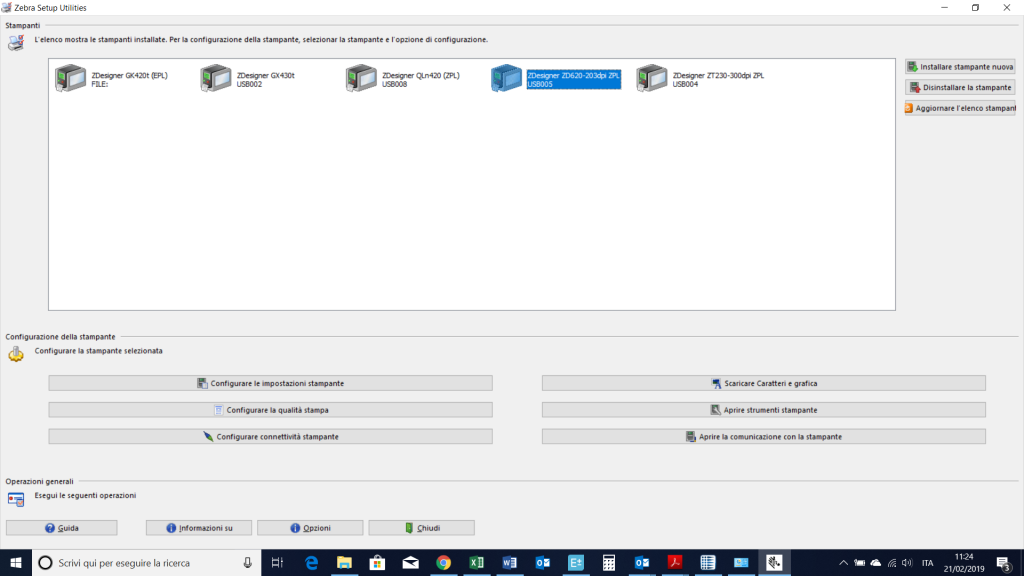
Per eliminare questo avviso utilizziamo il software di configurazione della stampante “Zebra Setup Utility”, disponibile direttamente dal sito del costruttore al seguente link

download Zebra Setup Utility

Colleghiamo la stampante alla porta usb del computer e avviamo il software Zebra Setup utility.

Il programma ci mostrerà tutte le stampanti Zebra installate sul PC, quindi si dovrà scegliere il modello al quale bisogna impostare il valore “country code” corretto.

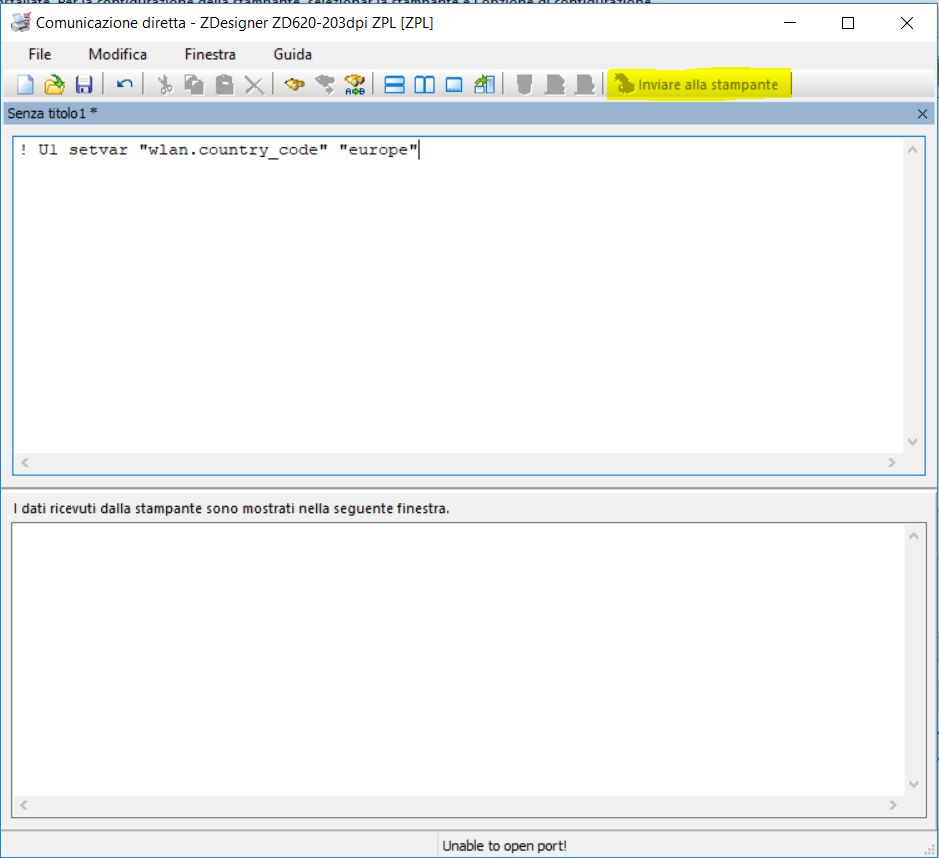
Dopo aver selezionato il modello della stampante premere il tasto in basso a destra “Apri comunicazione con la stampante”

Nel primo riquadro in alto inserire la seguente stringa

! U1 setvar “wlan.country_code” “europe”

Premere il tasto in alto a destra “inviare alla stampante”

Invio stringa ad una stampante Zebra

La stampante verrà configurata correttamente e non verrà più visualizzato il messaggio“Country Code Not Selected”

Per qualsiasi chiarimento tecnico commerciale puoi contattarci ai nostri riferimenti

Telefono 06.51848187

Ing. Cristina Urbisaglia

cristina@acsistemisrl.com

Andrea Capponi

andrea@acsistemisrl.com

oppure visita il nostro sito

www.acsistemisrl.com