
In questo articolo analizziamo i problemi più comuni riscontrati nell’utilizzo del lettore wireless Zebra DS2278 e spighiamo quali sono i parametri da verificare per rispristinare un corretto funzionamento del lettore.
IL LETTORE ZEBRA DS2278 NON SI ACCENDE
Se il lettore non si accende e non emette il raggio di scansione verifica che:
- La batteria sia carica
- Stai utilizzando il corretto cavo di collegamento al tuo PC
IL LETTORE ZEBRA DS2278 LEGGE I CODICI A BARRE, MA NON TRASMETTE ALCUN DATO AL PC
In questo caso dovresti verificare i parametri di configurazione
- L’interfaccia di comunicazione non è correttamente configurata: scansiona il codice a barre corretto dal manuale utente
- Il cavo di connessione dalla base al PC si è allentato: assicurati che il cavo di connessione sia saldamente inserito sia dal lato PC che dalla parte del cradle
- Il lettore non è correttamente configurato: se il tuo lettore è programmato con una configurazione avanzata per la trasmissione dei dati, può aver perso la configurazione. Riprogramma il lettore con la formattazione adeguata alle tue esigenze di trasmissione
- Il lettore non è correttamente accoppiato al suo cradle: leggi il codice di programmazione per accoppiare il lettore alla base ricetrasmittente
IL LETTORE ZEBRA DS2278 NON DECODIFICA IL CODICE A BARRE
- Il lettore non è programmato per la specifica famiglia di codice a barre che devi decodificare: dal manuale utente abilita la tipologia di codice che devi leggere
- Il codice a barre è illeggibile: assicurati che la stampa del codice a barre non presenti dei difetti. Se non riesci ad individuarli ad occhio leggi un altro codice a barre dello stesso tipo e verifica se è un problema legato alla stampa oppure alla programmazione del lettore
- La distanza di lettura tra il lettore e il codice non è corretta: prova a muovere il lettore più vicino o più lontano dal codice a barre
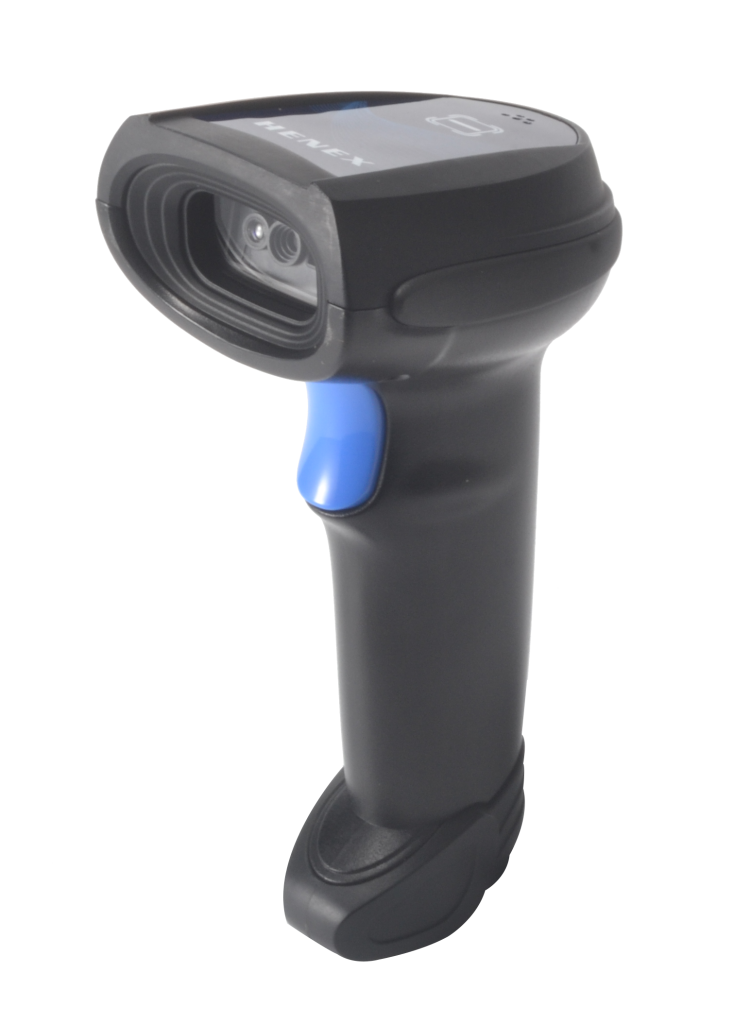
IL CODICE SCANSIONATO NON RESTITUISCE UN RISULTATO CORRETTO
- L’interfaccia di comunicazione non è correttamente configurata: dal manuale utente scansiona il codice di configurazione dei parametri host appropriati
- La lingua non è propriamente configurata: selezionare lo schema di codifica della tua Nazione (se sei in Italia devi configurare la lingua della tastiera in ITALIANO)
Ing. Cristina Urbisaglia
📧cristina@acsistemisrl.com
🌐https://www.acsistemisrl.com/
☎06.51848187
AC Sistemi ==> Stampa del codice a barre ==> Lettura del codice a barre ==> Marcatori per data lotto e dati variabili ==> Etichette ==> e tanto altro
AC Sistemi ==> Stampa del codice a barre ==> Lettura del codice a barre ==> Marcatori per data lotto e dati variabili ==> Etichette ==> Grafica ==> e tanto altro