
In questo articolo mostriamo la procedura per aggiungere una stampante Zebra in rete a un PC con sistema operativo Windows 10.
Questa procedura è applicabile a tutte le stampanti basate su linguaggio ZPL.
Apri il pannello di controllo di Windows e vai alla sezione Dispositivi e stampanti.

Fai clic su “Aggiungi una stampante”
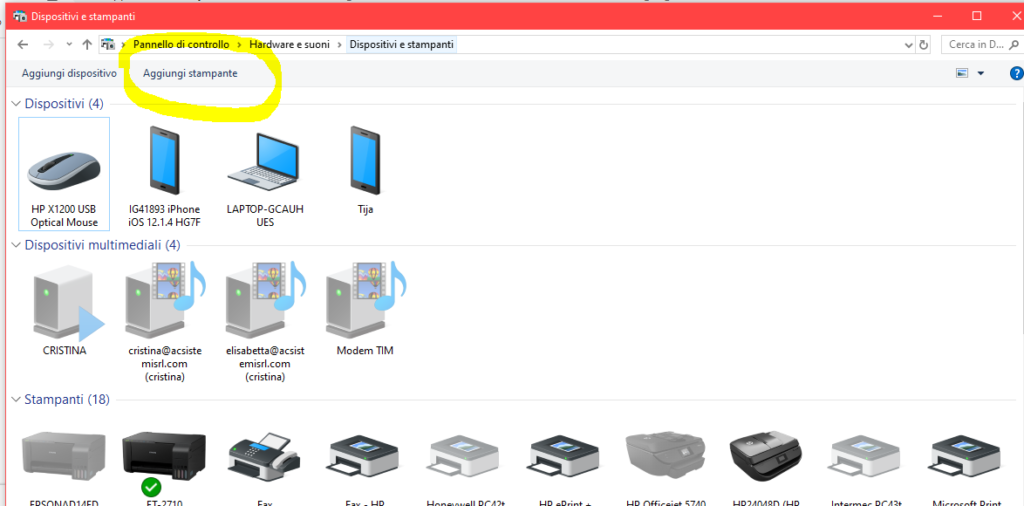
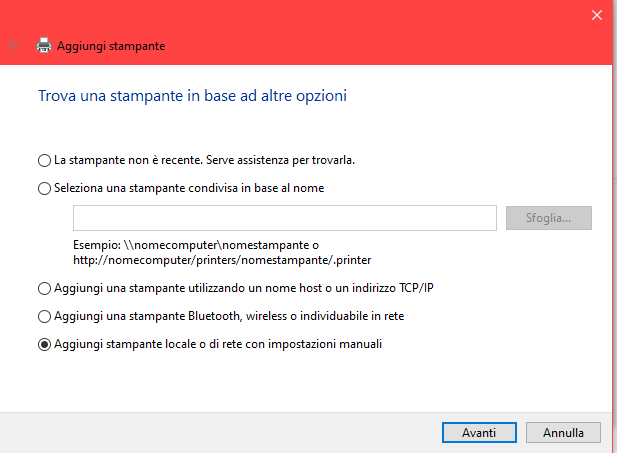
Fai clic su “La stampante che desidero non è elencata”

Seleziona l’opzione “Aggiungi una stampante locale o una stampante di rete con impostazioni manuali”
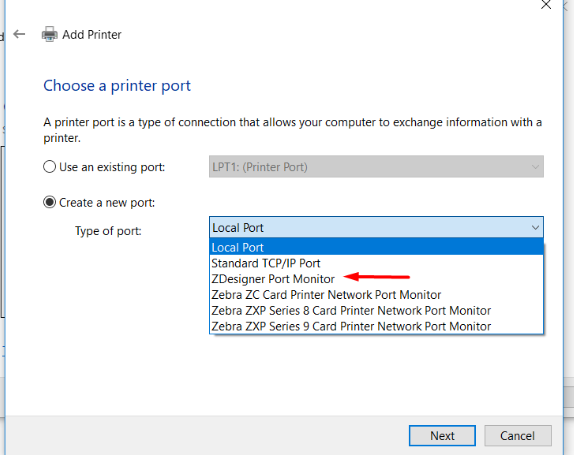
Seleziona “Crea una nuova porta” e seleziona “ZDesigner Port Monitor” dall’elenco
Immettere l’indirizzo IP della stampante in entrambi i campi vuoti, quindi confermare e fare clic su Avanti.
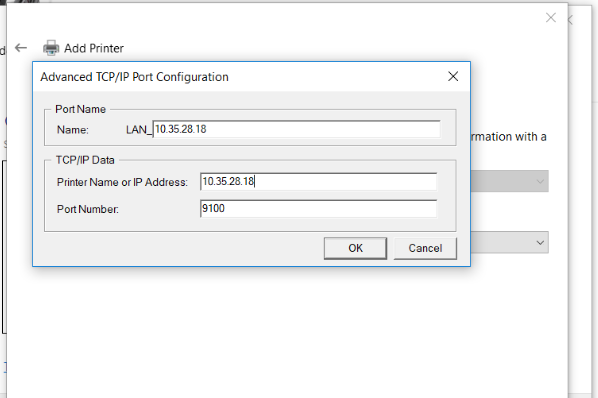
Se non sai qual è l’indirizzo IP della stampante e desideri assegnarlo leggi questo articolo
Seleziona “ZDesigner” a sinistra e il modello della stampante a destra
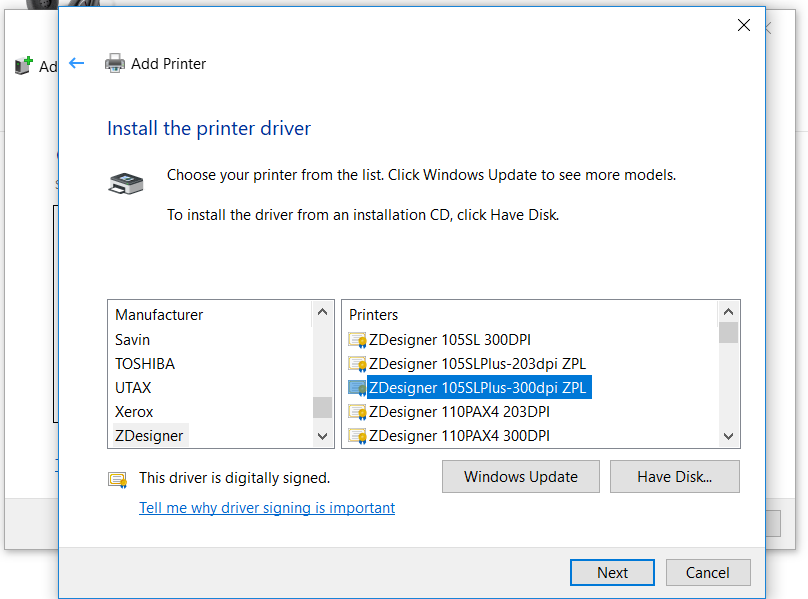
Se necessario modificare il nome della stampante
Nella sezione successiva seleziona l’opzione di condivisione adatta alle tue esigenze.
A questo punto la procedura è terminata e puoi stampare una pagina di prova per testare la comunicazione tra computer e stampante.
Telefono 06.51848187
Ing. Cristina Urbisaglia
oppure visita il nostro sito
Approfondisci