Archivi tag: come configurare la stampante zebra zd421

STAMPANTE PER NASTRI IN RASO: COME FUNZIONA

Una stampante per nastri in raso personalizzati usa la tecnologia a trasferimento termico.

In questa guida spieghiamo il funzionamento, le impostazioni e come scegliere il modello di stampante corretto.

STAMPANTE PER NASTRI IN RASO PERSONALIZZATI

COME FUNZIONA IL TRASFERIMENTO TERMICO SU NASTRI IN RASO

La testina di stampa si scalda e fonde un ribbon inchiostrante.

Il ribbon colorato viene trasferito per contatto sul nastro in raso, nei punti in cui è presente la grafica.

I ribbon inchiostranti sono disponibili in vari colori e tipologie.

Per ottenere il trasferimento di stampa su nastri in raso occorre utilizzare ribbon in qualità cera oppure cera-resina.

COME INSERIRE I MATERIALI DI CONSUMO NELLA STAMPANTE

L’inserimento corretto dei consumabili è il primo passo per stampare nastri in raso senza problemi.

Segui questo video tutorial per non sbagliare:

Approfondimento: riferiamoci a un modello di stampante Zebra, che stampa con ribbon ink-out, ossia con inchiostrazione esterna all’avvolgimento del ribbon.

Cosa significa? Che il lato del ribbon in grado di aderire al supporto da stampare si trova sul suo lato esterno. Quindi, in fase di stampa, il lato inchiostrante deve essere a contatto con il nastro in raso.

ZEBRADESIGNER

Puoi stampare da qualsiasi programma, ma le stampanti Zebra hanno un software di creazione incluso, facilissimo da utilizzare.

ZebraDesigner è uno strumento completo perché si occupa sia della parte grafica che delle impostazioni dei parametri di stampa:

  • dimensione pagina di stampa
  • tipo di supporto
  • velocità di stampa
  • temperatura di stampa.

IMPOSTAZIONI PER STAMPARE UN NASTRO ALLA VOLTA

  • Larghezza pagina=larghezza nastro
  • Altezza pagina=lunghezza di nastro su cui replicare il modello di stampa (può essere una semplice scritta o una grafica complessa con testi e immagini)
  • Tipo di supporto: continuo

IMPOSTAZIONI PER STAMPARE PIÙ NASTRI CONTEMPORANEAMENTE

I nastri vengono gestiti con un portarotolo esterno alla stampante e fatti passare in appositi adattatori che garantiscono stampe sempre allineate.

  • Larghezza pagina=larghezza totale dei 3 nastri misurata sui passaggi dell’adattatore
  • Altezza pagina=lunghezza di nastro su cui replicare il modello di stampa
  • Tipo di supporto: continuo

N.B. Su ognuno dei nastri puoi creare stampe diversificate con il vantaggio di risparmiare tempo e consumo di ribbon

Sul nostro shop online puoi trovare il Kit di adattatori per stampare 3 nastri di larghezza 15 mm, 20 mm e 25 mm

IMPOSTAZIONE DEI PARAMETRI DI STAMPA

Dopo aver dimensionato la pagina di stampa, va configurata la stampante impostando: trasferimento termico, velocità e temperatura

Velocità: i nastri in raso non sono perfettamente lisci ma hanno una trama, per cui bisogna stampare alla velocità più bassa.

Temperatura: medio-bassa se stampi con ribbon in CERA, medio-alta se stampi con ribbon in CERA-RESINA

NASTRI IN RASO E NON SOLO

Il trasferimento termico è una tecnologia di stampa monocromatica versatile su tantissimi materiali.

  • Puoi stampare etichette adesive in carta, in plastica e trasparenti.
  • Puoi realizzare adesivi con il tuo logo chiudi-pacco e chiudi-busta per confezioni personalizzate
  • Puoi stampare cartellini non adesivi

QUALE STAMPANTE PER NASTRI IN RASO SCEGLIERE?

Se ti occorre stampare solo nastri in raso puoi scegliere il modello Zebra ZD230 a trasferimento termico con risoluzione di 203 dpi, più che sufficiente per stampare bene su supporti in raso

SHOP ONLINE ZEBRA ZD230

Se non vuoi limiti e desideri stampare altri materiali con grafiche complesse e definite, ti occorre una stampante con risoluzione maggiore, come la Zebra ZD421 a trasferimento termico con risoluzione di 300 dpi

INSTALLAZIONE DELLA STAMPANTE

Se acquisti la stampante da noi, non dovrai occuparti di nulla!

Ti invieremo un pacchetto di file da scaricare e installeremo tutto noi in assistenza remota.

Desideri altre informazioni? Contattaci

AC Sistemi ==> Stampa del codice a barre ==> Lettura del codice a barre ==> Marcatori per data lotto e dati variabili ==> Etichette ==> e tanto altro

Elisabetta Urbisaglia

📞 06.51848187

📧 info@acsistemisrl.com

🌍 www.acsistemisrl.com

🛒 https://acsistemionline.com/

STAMPANTE ZEBRA ZD421: COME IMPOSTARE CORRETTAMENTE IL DRIVER DI STAMPA

Le stampanti Zebra serie ZD421 offrono caratteristiche e funzioni avanzate che garantiscono risultati eccezionali in termini di semplicità di implementazione e configurazione.
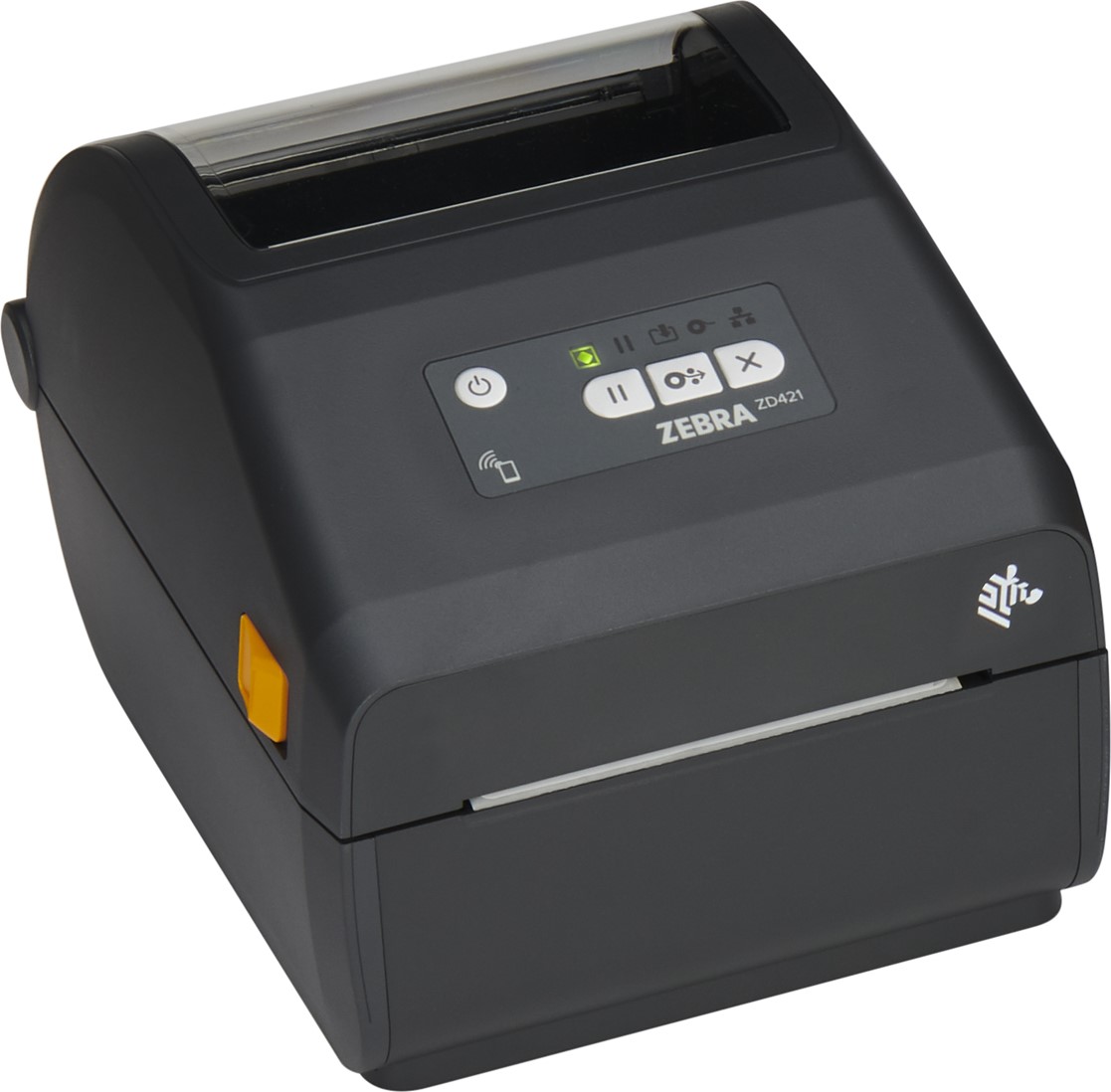
Stampante-di-etichette-Zebra-ZD421
ZEBRA ZD421T

Affinché la stampante possa funzionare correttamente e generare etichette nitide e precise, è necessario configurare le impostazioni di stampa coerentemente con i supporti utilizzati.

Vediamo passo-passo la procedura di configurazione dei parametri fondamentali del driver della stampante

COME ACCEDERE AL DRIVER DELLA STAMPANTE ZEBRA ZD421

  • Accendere la stampante e collegarla al PC
  • Caricare etichette e ribbon di stampa
  • nella sezione Impostazioni > Stampanti e scanner  selezionare il driver della Zebra ZD421 e selezionare Gestisci ==> Preferenze di stampa

In questo modo accediamo al DRIVER, che si presenta come illustrato nella seguente figura:

IMPOSTAZIONE SETUP PAGINA

Nel menù situato sul lato sinistro della finestra, come prima voce troviamo SETUP PAGINA, in cui dobbiamo impostare il formato della nostra etichetta.

  • Inseriamo le dimensioni dell’etichetta, nell’esempio 50×30 mm
  • Scegliamo la tipologia di supporto che dobbiamo stampare in funzione delle seguenti indicazioni:

🟠 etichette con GAPS se sono prefustellate con spazio ogni etichetta

🟠 etichette con marchi neri se sul retro della siliconata è presente un black mark (una riga spessa nera) come solitamente troviamo nelle etichette trasparenti 

🟠 etichette con tacche se presentano dei fori appositi

🟠 etichette continue se si utilizzano supporti continui, tipo un rotolo di carta termica per ricevute oppure una fettuccia in TNT per etichette abbigliamento

  • Possiamo poi scegliere se ruotare la presentazione di stampa rispetto al verso di uscita delle etichette.

OPZIONI DI STAMPA

La seconda voce che incontriamo nel menù di sinistra è Opzioni di stampa, dove vengono definiti i parametri principali del processo di stampa: Velocità, Scurezza, Modalità di stampa.
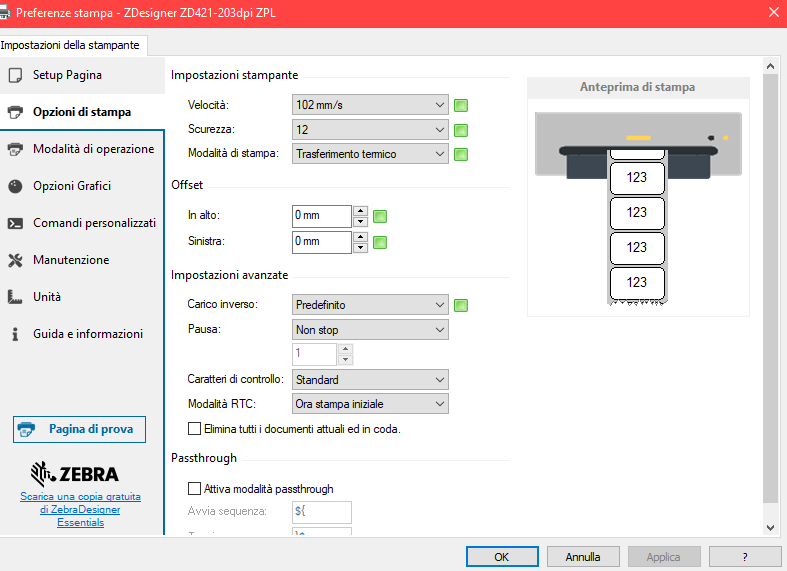
come configurare il driver della ZD421
  • Velocità: si può scegliere tra 7 valori in un range che va da 51 a 203 mm/s. 

Basse velocità garantiscono stampe più nitide e precise, alte velocità potrebbero obbligare ad una conseguente scelta di scurezza superiore, quindi una temperatura maggiore della testina di stampa.

  • Scurezza: la scurezza indica la temperatura di stampa. Questo parametro va da 1 a 30 e deve essere impostato in funzione del materiale di stampa e della metodologia di stampa

Nella stampa a trasferimento termico la scelta del valore di scurezza dipende principalmente dal ribbon in uso

  • Ribbon in cera – scurezza bassa
  • Ribbon in cera/resina – scurezza media
  • Ribbon in resina – scurezza alta

È possibile riscontrare stampe di scarsa qualità a causa di una discrepanza di accoppiamento tra i materiali di etichette e ribbon:

  • su etichette in carta si stampa con ribbon cera
  • su etichette in carta lucida è consigliabile utilizzare ribbon cera-resina
  • su etichette sintetiche si stampa con ribbon cera-resina o resina.

La resina garantisce una stampa più resistente della cera-resina

  • Modalità di stampa: spuntiamo una delle due opzioni

📌Trasferimento termico se utilizziamo il ribbon(nastro inchiostrato)

 📌Termico diretto se stampiamo su supporti termici

Nota: una stampante a trasferimento termico può funzionare anche in modalità termica diretta su etichette termiche, mentre una stampante che è semplicemente termica non può stampare a trasferimento, perché è sprovvista del meccanismo di alloggiamento del ribbon.

ribbon ink out per la stampa a trasferimento termico
FIG. 1

Quando si acquista una stampante è bene riflettere sulla sua possibile versatilità d’uso attuale ma anche futura.

Nella stampa termica diretta, cioè in assenza di ribbon perché è l’etichetta stessa che si scurisce reagendo al calore della testina, i valori della scurezza sono in fascia medio/alta e dipendono dal materiale delle etichette.

  • Etichette in carta termica ordinaria – scurezza medio alta
  • Etichette in carta termica protetta – scurezza alta

MODALITA’ DI OPERAZIONE
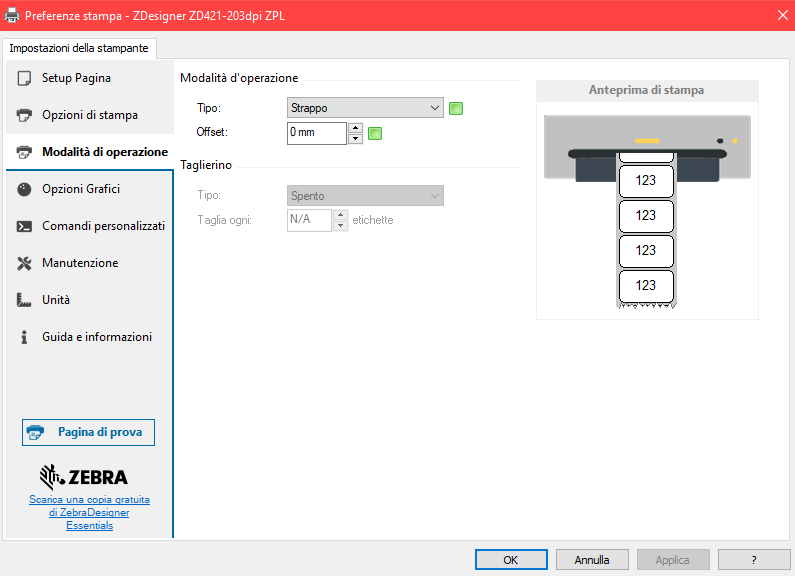
impostazione driver di stampa zebra zd421

La terza voce che incontriamo nel menù principale è Modalità di operazione, dove possiamo indicare le operazioni post-stampa che possono differire dal semplice strappo o prelevamento manuale, se successivamente alla fase di stampa è installato un meccanismo per spellicolare le etichette o tagliarle, riavvolgerle, applicarle.

Ing. Cristina Urbisaglia

06.51848187

cristina@acsistemisrl.com

www.acsistemisrl.com