Archivi tag: STAMPANTI DI ETICHETTE A COLORI INDUSTRIALI

EPSON COLORWORKS C6000 / C6500: GUIDA ALLA RISOLUZIONE DEI PROBLEMI DI STAMPA

Ogni stampante professionale, per quanto affidabile, può presentare anomalie nel corso del suo ciclo di vita.

Le stampanti di etichette Epson ColorWorks C6000/C6500 non fanno eccezione — ma ciò che le distingue è che la maggioranza dei problemi pratici ha una causa identificabile e una procedura di risoluzione eseguibile senza intervento tecnico esterno.

STAMPANTI DI ETICHETTE A COLORI EPSON COLORWORKS C6000/C6500

Questa guida è organizzata per sezioni tematiche:

  • problemi della qualità di stampa
  • manutenzione della testina
  • errori dal pannello di controllo.

L’obiettivo non è la completezza enciclopedica, ma dare gli strumenti per diagnosticare e risolvere in autonomia la maggior parte delle situazioni che si presentano in produzione.

SEZIONE 1 — QUALITÀ DI STAMPA

Prima di intervenire sulla macchina, è sempre utile porsi tre domande:

  • Il problema è nuovo o progressivo?
  • Riguarda tutti i colori o solo alcuni?
  • Si manifesta su tutti i supporti o solo su un tipo specifico?

Le risposte orientano quasi sempre verso la causa corretta.


Righe bianche orizzontali o bande sbiadite

Cosa si vede: linee bianche parallele o ampie zone decolorate in direzione trasversale rispetto al verso di uscita delle etichette dalla stampante.

Perché succede: è il sintomo classico degli ugelli parzialmente ostruiti.

La testina PrecisionCore è composta da centinaia di ugelli da 20 micron: quando anche solo una fila si ostruisce — per inattività prolungata, inchiostro parzialmente essiccato o intrusione di particelle del supporto — il risultato è una banda bianca ricorrente.

Controllo ugelli della stampante Epson ColorWorks

Come si risolve:

  1. Dal pannello di controllo o dal driver (Utilità → Controllo ugelli) stampare il pattern di verifica ugelli: se il pattern è completo, il problema non è la testina.
  2. Se il pattern è incompleto, avviare la pulizia standard della testina (Utilità → Pulizia testina). Dopo ogni ciclo, ristampare il pattern. Ripetere fino a 3 volte, aspettando 3–5 minuti tra un ciclo e l’altro.
  3. Se dopo 3 pulizie standard il pattern non migliora, avviare la pulizia profonda (Power Cleaning). Attenzione: questo ciclo consuma una quantità significativa di inchiostro e va usato solo quando le pulizie standard non producono risultati.
  4. Verificare che la cartuccia del colore problematico non sia quasi esaurita: un livello molto basso può simulare un’ostruzione.

Prevenzione: il modo più efficace per evitare le ostruzioni è non lasciare la stampante inattiva per periodi lunghi. Anche un semplice foglio di test ogni 2–3 giorni mantiene gli ugelli funzionanti e azzera quasi completamente la necessità di pulizie intensive.


Strisciature verticali

Cosa si vede: sbavature di inchiostro in direzione verticale sull’etichetta.

Perché succede: la stampante esegue un back feed prima di stampare e la stampa dell’etichetta precedente viene danneggiata dai rulli situati sotto l’unità di pressione della carta.

Questo può verificarsi quando le etichette stampate non vengono rimosse al termine di ogni lavoro e la modalità di stampa è impostata su:

  • “Arresta in posizione di taglio” nei modelli con taglierina oppure
  • “Arresta in posizione di distacco” nei modelli con spellicolatore

Come si risolve: Selezionare un’opzione di arresto di stampa diversa dalle precedenti oppure rimuovere le etichette stampate al termine di ogni lavoro di stampa.

La modalità di stampa può essere configurata nelle impostazioni [Definizione supporto] del driver della stampante.


Sbavature o inchiostro non asciutto al tatto

Cosa si vede: l’inchiostro si trasferisce sul dito subito dopo la stampa, lascia aloni o si striscia quando le etichette si sovrappongono nella bobina di uscita.

Perché succede: la velocità di asciugatura dell’inchiostro UltraChrome DL dipende dal tipo di supporto. Su supporti sintetici non porosi (polipropilene, poliestere) l’inchiostro resta in superficie più a lungo rispetto alla carta: se la velocità di stampa è troppo elevata o il supporto non è specificatamente formulato per inkjet a pigmento, il risultato è una stampa non fissata tempestivamente.

Come si risolve:

  1. Verificare l’impostazione del tipo di supporto nel driver e allinearla al materiale realmente caricato. Ciò regola la quantità di inchiostro erogata: impostare “carta lucida” su un supporto sintetico non è corretto.
  2. Ridurre la velocità di stampa nelle impostazioni del driver. Anche una riduzione del 20–30% migliora significativamente l’asciugatura.
  3. Se si utilizza un riavvolgitore automatico di etichette, per nostra esperienza, è preferibile posizionarlo più distante dalla stampante per ritardare la sovrapposizione tra le etichette.
  4. In ambienti con temperatura bassa (sotto i 18°C) i tempi di asciugatura si allungano notevolmente: temperare l’ambiente prima di stampare.

Colori non fedeli al layout — differenza monitor/stampa

Cosa si vede: i colori stampati divergono in modo evidente da quelli visualizzati a schermo. Tendenza generale verso toni più caldi, più freddi, meno saturi o con dominanti inattese.

Perché succede: monitor e stampante usano tecnologie di riproduzione del colore radicalmente diverse (luce emessa vs inchiostro su carta). Senza una gestione del colore calibrata, la divergenza è sempre presente in misura variabile. A questo si aggiunge che l’assorbenza del supporto — carta lucida, opaca, materiali sintetici — influenza la resa finale dei colori.

Come si risolve? Dipende da quale software si sta stampando

  1. Se stampi da PDF o una grafica in formato JPG con molti colori, intervenire nel driver sulla Correzione Colore, agendo globalmente su luminosità, contrasto e saturazione. È anche possibile modificare la dominanza dei singoli colori primari ciano, magenta e giallo. Procedere per approssimazioni successive stampando campioni di test.
  2. Se stampi da Illustrator o PhotoShop, verificare nel software che il metodo colore sia RGB e non CMYK: il driver Epson gestisce la conversione colore, ma se il documento è già in CMYK tipografico il risultato può divergere.
  3. Per correggere singoli colori, avviare il Color Tone Matching Assistant incluso nel software Epson. L’utilità stampa una griglia di campioni cromatici con variazioni scalate attorno al colore target: si seleziona visivamente il campione più vicino e si applica la correzione corrispondente. È il metodo più rapido per allineare un colore specifico, soprattutto per loghi e colori predominanti.

Nota pratica: la perfetta corrispondenza tra monitor e stampa richiederebbe una calibrazione professionale del monitor con strumento colorimetrico dedicato. Per la maggior parte degli utilizzi, il Color Tone Matching Assistant è sufficiente per ottenere un risultato commercialmente accettabile senza strumentazione aggiuntiva.

Se vuoi approfondire le specifiche tecniche dei vari modelli di Epson Colorworks, leggi l’articolo:


SEZIONE 2 — MANUTENZIONE DELLA TESTINA E GESTIONE DELL’INCHIOSTRO

La testina PrecisionCore è il componente più delicato e più costoso della stampante. Una manutenzione corretta ne estende la vita operativa in modo significativo e riduce i consumi di inchiostro legati alle pulizie. Tutto ciò che segue è eseguibile dall’operatore senza intervento tecnico esterno.


Quando fare la pulizia della testina — e quando evitarla

La pulizia della testina va eseguita solo in risposta a un problema riscontrato, non come prassi preventiva sistematica.

Ogni ciclo di pulizia consuma inchiostro e sottopone la testina a un ciclo meccanico: farne troppe abbrevia la vita del componente e svuota le cartucce prematuramente.

Fare la pulizia quando:

  • Il pattern di verifica ugelli mostra file mancanti o discontinue
  • La stampa presenta righe bianche o zone sbiadite
  • Dopo un periodo di inattività prolungata (oltre 5–7 giorni senza utilizzo)

Non fare la pulizia quando:

  • Il pattern di verifica è completo e il problema è altrove (supporto, driver, colore)
  • La cartuccia è quasi esaurita (la pulizia non migliorerà il risultato e spreche l’inchiostro residuo)
  • Si sta usando la pulizia “per sicurezza” prima di un lavoro importante senza aver prima verificato il pattern

Gerarchia delle pulizie:

  • Pulizia standard: primo intervento, basso consumo di inchiostro
  • Pulizia profonda (Power Cleaning): secondo livello, consumo elevato — usare solo dopo 3 pulizie standard senza miglioramento

Gestione dell’inattività — come proteggere la testina

La principale causa di ostruzione degli ugelli non è l’utilizzo intenso, ma l’inattività prolungata.

Buone pratiche per prevenire le ostruzioni:

  • Accendere la stampante e stampare almeno un foglio di prova ogni 2–3 giorni
  • Mantenere la stampante in un ambiente con temperatura tra 15 e 25 °C e umidità relativa tra 20 e 80%: il caldo secco accelera l’essiccamento dell’inchiostro negli ugelli
  • Non aprire il coperchio superiore inutilmente quando la stampante non è in funzione

La maintenance box — cos’è e quando sostituirla

La maintenance box è un serbatoio assorbente interno che raccoglie l’inchiostro consumato durante i cicli di pulizia della testina. Va sostituita quando il pannello segnala il riempimento.

Indicatori di intervento:

  • Il pannello visualizza l’avviso “Maintenance box quasi piena” o “Maintenance box piena”
  • La stampante si rifiuta di avviare cicli di pulizia con il box pieno

Come gestirla:

  • Ridurre i cicli di pulizia non necessari è il modo più efficace per allungare la vita della maintenance box
  • Tenere sempre una maintenance box di ricambio in magazzino: quando il pannello segnala il riempimento, la macchina smetterà di stampare.

Cartucce: quando sostituirle e come evitare sprechi

Le 4 cartucce UltraChrome DL sono ad alta capacità (80 ml) e indipendenti: si sostituisce solo quella esaurita, senza sprecare l’inchiostro residuo delle altre.

Indicatori di sostituzione:

  • Il pannello segnala il livello basso con anticipo sufficiente per organizzare il riordino
  • Non aspettare il messaggio “cartuccia esaurita” prima di ordinarle: il fermo produzione per mancanza di inchiostro è un costo evitabile

Gestione ottimale:

  • Non agitare le cartucce prima dell’inserimento: l’inchiostro a pigmento non richiede miscelazione
  • Se una cartuccia viene rimossa dalla stampante non esaurita (per esempio per un trasloco), può essere reinserita successivamente senza problemi, ma va conservata in posizione verticale e al riparo dalla luce diretta
  • Non usare cartucce scadute: l’inchiostro a pigmento fuori data può sedimentarsi e causare ostruzioni difficili da rimuovere

ERRORI E MESSAGGI DAL PANNELLO DI CONTROLLO

Il pannello delle Epson ColorWorks C6000/C6500 comunica lo stato della macchina attraverso messaggi di testo e indicatori luminosi. La tabella seguente raccoglie i messaggi più frequenti con la relativa causa e l’azione da intraprendere.

Tabella dei messaggi di errore più frequenti

Procedura di reset generale

Quando la stampante si trova in uno stato di errore non identificato o non risponde ai comandi, la sequenza di reset da seguire è:

  1. Inviare un comando di annullamento di tutti i lavori in coda dal PC o dal software di etichettatura
  2. Spegnere la stampante con il tasto sul pannello (non togliere la corrente direttamente)
  3. Attendere 30 secondi completi prima di riaccenderla
  4. Verificare il pannello all’accensione: se l’errore è scomparso, stampare un pattern di verifica ugelli prima di riprendere la produzione
  5. Se l’errore persiste dopo il reset, annotare il codice o il messaggio esatto visualizzato sul pannello e contattare l’assistenza con questa informazione

Quando Contattare l’Assistenza

La maggior parte dei problemi descritti in questa guida si risolve in autonomia. Esistono però situazioni in cui è corretto coinvolgere l’assistenza tecnica Epson o il proprio rivenditore:

  • Errore “Fatal Error” o “Printer Error” persistente dopo il reset: indica un problema hardware interno che richiede diagnosi strumentale
  • Testina che non risponde alle pulizie profonde ripetute con pattern ancora incompleto: potrebbe indicare un’usura della testina o un problema di circolazione dell’inchiostro che richiede intervento tecnico
  • Taglierina che si blocca sistematicamente nonostante la pulizia e il reset: usura meccanica della lama o del sistema di azionamento
  • Problemi di rete irrisolvibili dopo la verifica di IP, porte e cavi: potrebbe esserci un conflitto nella configurazione di rete aziendale che richiede un supporto IT specializzato

Aggiornamento firmware Epson ColorWorks

Epson rilascia periodicamente aggiornamenti firmware per la serie C6000/C6500 che risolvono bug noti, migliorano la compatibilità con nuovi supporti e aggiungono funzionalità.

Mantenere il firmware aggiornato è una buona pratica che previene problemi noti e migliora la stabilità.

Come aggiornare:

  • Tramite Epson Net Config da qualsiasi workstation nella stessa rete della stampante
  • Tramite Epson Software Updater installato sul PC collegato alla stampante
  • Verificare prima di aggiornare che non ci siano lavori in coda

CONCLUSIONI

Dall’analisi delle procedure per le Epson ColorWorks emerge chiaramente una filosofia progettuale: rendere le stampanti facilmente gestibili anche da personale non specializzato.

Accessibilità ai componenti, messaggi chiari sul display, manutenzione guidata e sistemi automatici di verifica consentono di ridurre significativamente i tempi di fermo e aumentare l’affidabilità dell’intero processo di etichettatura.

Per qualsiasi chiarimento o per una consulenza all’acquisto, non esitare a chiamarci.

AC Sistemi ==> Stampa del codice a barre ==> Lettura del codice a barre ==> Marcatori per data lotto e dati variabili ==> Etichette ==> e tanto altro

Elisabetta Urbisaglia

📞 06.51848187

📧 info@acsistemisrl.com

🌍 www.acsistemisrl.com

🛒 https://acsistemionline.com/

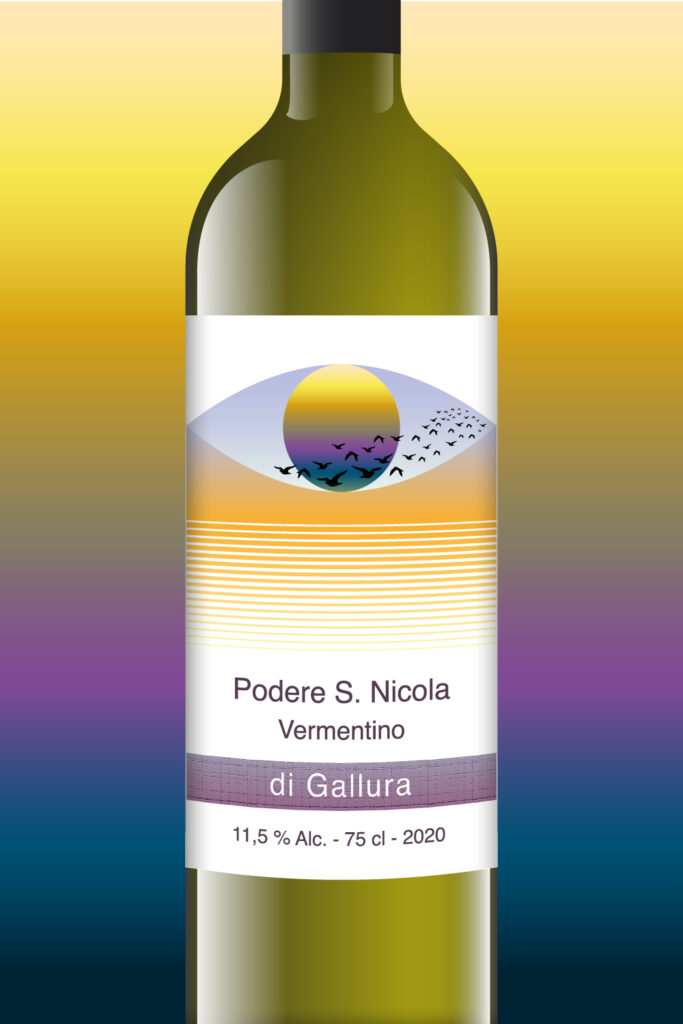
Etichette in bobina per vini: come e perchè stamparle in autonomia

Quando si pensa ad un vino prestigioso, viene visualizzata immediatamente la sua etichetta altrettanto memorabile.

Non esiste una regola scientificamente replicabile per cui una bottiglia di vino attragga l’attenzione dell’acquirente con più probabilità di un’altra.

La presentazione di un prodotto è l’assemblaggio di scelte che si compiono e sovrappongono: forma della bottiglia, materiale e forma dell’etichetta, grafica rappresentata sull’etichetta.

Ognuna di queste decisioni contribuisce a definire lo stile di un prodotto e la fascia di consumatori ai quali è rivolto.

Etichette in rotolo per vini

Se hai un’azienda vinicola con una produzione di nicchia e ami curare in autonomia ogni particolare, inclusa la sfera comunicativa della tua impresa, potresti considerare di stampare da solo le tue etichette, acquistando una stampante di etichette in bobina.

Ecco una serie di vantaggi della stampa in autonomia delle etichette

  • Puoi stampare le etichette nel momento del bisogno, senza avere scorte di magazzino che spesso rimangono inutilizzate
  • Puoi stampare diverse tipologie di etichette in piccole quantità
  • Elimini i lunghi tempi di approvvigionamento
  • Puoi stampare dati variabili come codici a barre, numeri seriali, lotto e data di scadenza
  • Puoi variare in completa libertà grafica, testi e tirature
  • Puoi stampare dei prototipi di etichetta per provarli sulle bottiglie

Se ordini le etichette in tipografia tutto questo non è possibile, se non con costi aggiuntivi e scomode attese.

Certamente la tecnologia di stampa presso una tipografia mette a disposizione delle lavorazioni come embossing, debossing, serigrafia, stampa a caldo che aggiungono dei dettagli pregiati sulle etichette, raddoppiando, triplicando o quadruplicando il prezzo rispetto ad una lavorazione di base.

Questo perché ogni particolare aggiuntivo necessita della creazione di una fustella dedicata, il cui costo di impianto viene diluito sul totale solo se si ordina una tiratura elevata di etichette.

Etichette in rotolo per vini

Nuove tendenze, nuove occasioni: idee grafiche per le etichette dei vini

Attualmente i canoni estetici dei consumatori si sono evoluti e snelliti oscillando dal minimalismo alla grafica massimalista di stampo contemporaneo.

Troviamo sugli scaffali rappresentazioni puramente tipografiche, in cui testi sottili o numeri in caratteri extrabold spiccano isolati su pregiati sfondi monocromatici.

Frequenti immagini geometriche o astratte con un’apparente disconnessione asimmetrica.

Forme di etichetta stravaganti che spiccano rispetto al consueto formato rettangolare.

Copertine stile new age o nostalgici castelli approssimati con tratti infantili.

Contattaci per un progetto grafico personalizzato

Se la tua azienda si rispecchia in queste tendenze, non hai bisogno di una tipografia per produrre etichette professionali, puoi farlo con una stampante di etichette in bobina.

Le attuali stampanti di etichette a colori sono tecnologicamente molto evolute e contemporaneamente facili da gestire.

Hanno inchiostri pigmentati ultraresistenti allo scioglimento e allo sbiadimento.

In più operano su un’ampia scelta di materiali da poter selezionare in base alle tue esigenze e preferenze:

per un vino rosso, conservato a temperatura ambiente: carta naturale, carta patinata, carta vergata, martellata o con trame di qualsiasi genere

per un vino bianco, conservato in frigorifero o immerso nel secchiello: materiali sintetici tipo il poliestere e il polipropilene con finitura opaca o lucida come preferisci.

Quindi, di cosa hai bisogno per iniziare a stampare le tue etichette?

  • Di un layout grafico rappresentativo dei tuoi valori
  • di una stampante di etichette con caratteristiche personalizzate per le tue esigenze
  • di un software di stampa (generalmente in dotazione con la tua stampante)
  • di etichette con materiali e misure da te scelti e compatibili con la stampante
  • eventualmente di accessori opzionali come riavvolgitore, taglierina, spellicolatore o applicatore di etichette

“Buongiorno, avrei bisogno di una stampante di etichette a colori…”

Quando ci telefona qualcuno che è interessato all’acquisto di una stampante di etichette, gli poniamo una serie di domande indispensabili a individuare le sue reali esigenze di stampa.

1 Qual è il tuo volume di stampa (numero di etichette da produrre annuo)?

2 Che tipo di grafica vorresti stampare? Semplice o complessa? …”mi potresti inviare una foto su Whatsapp?”

3 Qual è la dimensione dell’etichetta? Per una bottiglia di vino una larghezza di stampa di 110 mm generalmente è sufficiente.

4 Che interfaccia di connessione ti occorre per le tue necessità aziendali?

5 In quale ambiente operativo posizionerai la stampante? In ufficio o in magazzino?

6 Di quali accessori post stampa hai bisogno? (taglierina, spellicolatore, riavvolgitore, applicatore di etichette …)

Solo dopo un’accurata preanalisi si può individuare la stampante idonea e altrettanto investigativa deve essere la selezione dei materiali di stampa e degli adesivi, perché il freddo e l’umidità dannaggiano entrambi.

Questo percorso di domande ci guiderà nella scelta della stampante perfetta.

Per medio-bassi volumi di stampa, ossia alcune centinaia di etichette l’anno, con una grafica semplice e una distribuzione di colori discreta ma non satura, ti occorrerà una stampante desktop compatta
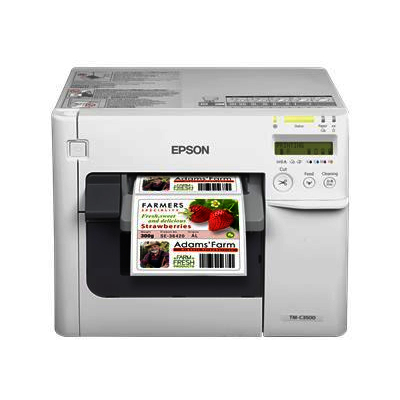
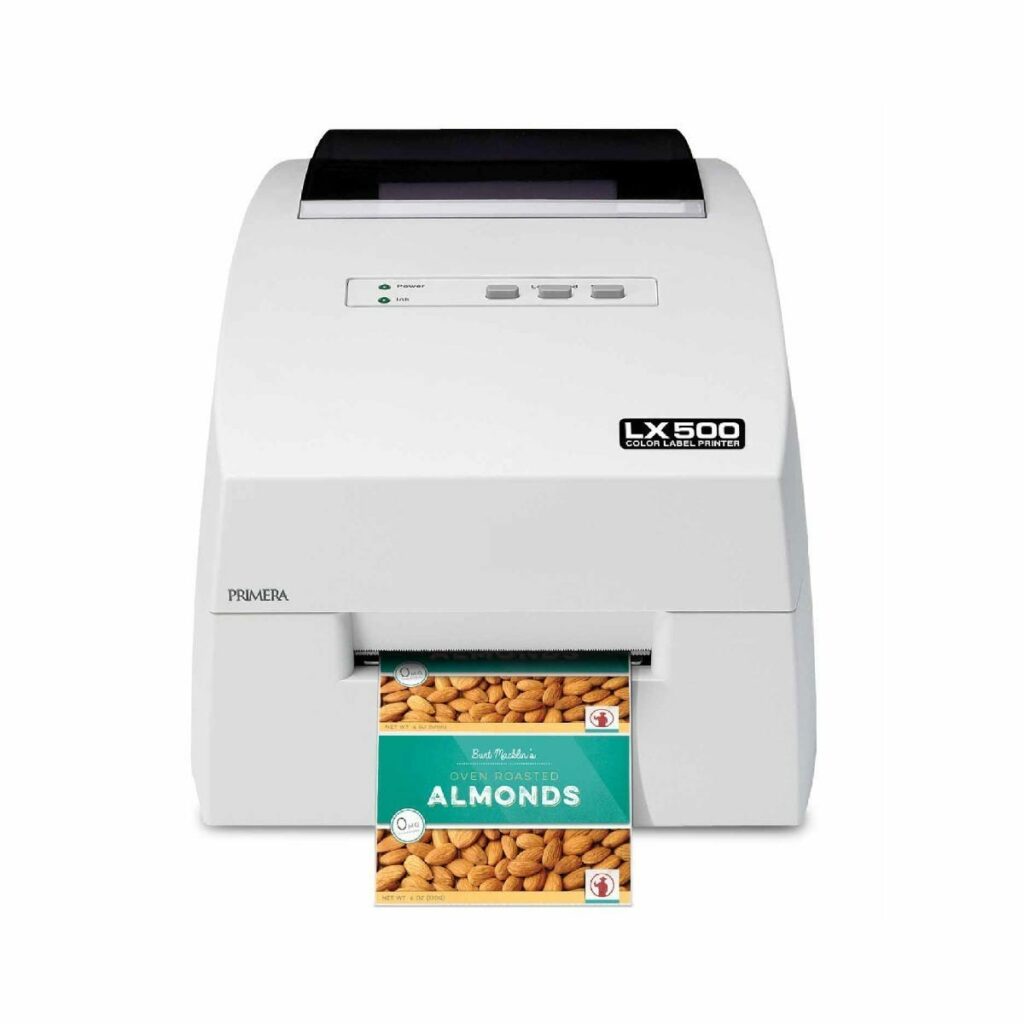
Per un volume di stampa di migliaia di etichette e per una grafica complessa di qualità fotografica o colori saturi che riempiono tutta l’etichetta, ti occorrerà una stampante industriale

Tutte le stampanti sono dotate di connessione USB ed Ethernet, ma potresti aver bisogno di una connessione Wi-Fi o Blue-tooth. NON TRALASCIARE QUESTI DETTAGLI INDISPENSABILI AL TUO FLUSSO DI LAVORO

Accessori post stampa

Analizziamo brevemente gli accessori opzionali che in alcune situazioni possono essere utili e velocizzare il lavoro post- stampa.

Applicatore di etichette

L’applicazione manuale di un’etichetta su una bottiglia non è semplice: il più delle volte l’etichetta presenterà grinze, bolle e disallineamenti.

Gli applicatori di etichette sono utili per chi deve applicare etichette su superfici cilindriche.

Ad esempio, l’AP360 e l’AP362 sono applicatori da tavolo facili da utilizzare per applicazione solo sul fronte oppure fronte-retro.

Riavvolgitori di etichette

Quando stampi le etichette, prima di applicarle dovrai riavvolgerle.

È un’operazione che puoi fare a mano oppure più velocemente e con un costo contenuto puoi eseguire con un riavvolgitore di etichette

CONCLUSIONI

Come hai visto se vuoi passare dalla creazione dell’etichetta alla stampa ti occorrono pochi strumenti, l’importante è che tu li scelga dopo un’attenta analisi.

Dedica il giusto tempo alla corretta valutazione delle tue esigenze specifiche con noi!!!

Elisabetta Urbisaglia

📞 06.51848187

📧 info@acsistemisrl.com

🌍 www.acsistemisrl.com

🛒 https://acsistemionline.com/