Archivi tag: driver Zebra configurazione

COME CONFIGURARE IL DRIVER DELLA STAMPANTE ZEBRA IN FUNZIONE DEL TIPO DI ETICHETTA UTILIZZATA

Per realizzare una stampa precisa, allineata e senza errori con le stampanti Zebra, e in generale con qualsiasi stampante di etichette, è necessario identificare correttamente il tipo di supporto sul quale dobbiamo stampare.

Molti errori di stampa derivano da una non corretta identificazione del materiale di consumo e dei parametri impostati nel driver

Quindi iniziamo a definire come identificare il materiale di consumo utilizzato e come configurare i rispettivi parametri di stampa.

Il materiale di consumo deve essere individuato secondo le seguenti 2 macro-categorie:

  • supporti continui
  • supporti non continui

Inoltre, è importante stabilire se:

  • stampi in termico diretto, quindi senza ribbon
  • stampi a trasferimento termico, utilizzando il ribbon, un nastro inchiostrato che imprime la stampa sulla tua etichetta
identificazione delle etichette nelle stampanti Zebra
come identificare correttamente le etichette per le stampanti termiche

IDENTIFICAZIONE DEL SUPPORTO CONTINUO

Un supporto continuo è un rotolo senza alcuna separazione, spazio vuoto, contrassegno nero.

Esempi di supporti continui sono:

  • un rotolo di carta, tipo quello delle ricevute
  • un nastro tessile in raso, poliestere oppure TNT
  • un rotolo continuo di materiale adesivo

ATTENZIONE

Quando si utilizzano supporti continui non deve essere MAI eseguita la calibrazione della stampante, perché non esiste un riferimento per i sensori


IMPOSTAZIONI DEL DRIVER DI STAMPA PER SUPPORTI CONTINUI

Quando stampi su supporti continui, nel driver di stampa è necessario impostare i seguenti parametri:

  • dimensioni dell’area di stampa (larghezza per altezza)
  • tipo di supporto: etichette continue
IMPOSTAZIONE DEL DRIVER ZEBRA

STAMPA DI SUPPORTI NON CONTINUI: ETICHETTE PREFUSTELLATE E CARTELLINI

I supporti non continui includono etichette o cartellini con una forma e una separazione definita.

Nell’ambito del materiale non continuo è necessario distinguere se i supporti hanno:

  • uno spazio (gap) tra un’etichetta e l’altra: si utilizza il sensore trasmittente per l’identificazione del gap
  • una tacca o un foro: in questo caso il sensore deve essere posizionato sulla tacca/foro
  • segno nero sul retro della siliconata: si utilizza il sensore riflessivo posizionato in modo che intercetti perfettamente la tacca nera.

Quando si utilizzano etichette prefustellate è necessario posizionare opportunamente il sensore di riferimento per una corretta identificazione dell’altezza dell’etichetta

Nelle stampanti Zebra se si utilizzano etichette con Gap(spazio) tra un’etichetta e l’altra si utilizza il sensore trasmissivo

Se le etichette hanno un foro o una tacca per il riconoscimento si utilizza il sensore riflessivo

Diversamente se le etichette hanno una banda nera sul retro della siliconata bisogna utilizzare il sensore riflessivo

IMPOSTAZIONI DEL DRIVER ZEBRA PER SUPPORTI NON CONTINUI

Se utilizzi supporti prefustellati, nel driver di stampa è necessario impostare i seguenti parametri:

  • dimensioni dell’area di stampa (larghezza per altezza dell’etichetta)
  • tipo di supporto: selezionare etichette con gaps / marchi neri/inserti laterali in funzione del materiale in uso

IMPOSTAZIONI DEL DRIVER PER STAMPA LA STAMPA TERMICA O A TRASFERIMENTO TERMICO

Un altro errore comune è l’impostazione del metodo di stampa

  • Stampa con ribbon
    → Imposta Trasferimento termico
  • Stampa senza ribbon su materiale termico
    → Imposta Termico diretto

Come  scegliere il metodo di stampa

In linea generale tieni presente che:

  • Trasferimento termico
    Ideale per etichette resistenti, con lunga durata e maggiore resistenza a:

Abrasione

Agenti atmosferici ed esposizione ad ambienti esterni

Agenti chimici

  • Termico diretto
    Adatto a etichette con ciclo di vita breve, come:

Etichette di spedizione

Etichette prezzo

Utilizzi interni

Quindi, se ti occorre un’etichetta resistente, con un ciclo di vita lungo e duraturo devi optare per la modalità di stampa a trasferimento termico

Se invece ti è sufficiente un’etichetta che duri poco, come un’etichetta di spedizione, e per uso interno come le etichette prezzo puoi stampare in modalità termica diretta

CONCLUSIONE

Se la tua stampante Zebra stampa fuori allineamento, salta le etichette o spreca materiale, il problema spesso non è la stampante, ma la configurazione del driver e l’identificazione corretta del materiale di consumo che stai utilizzando.

Verifica rapidamente i seguenti punti:

  •  Hai identificato correttamente il tipo di supporto?
  • È continuo o prefustellato?
  • Stai usando il ribbon o no?
  •  Il driver è impostato di conseguenza?

Ing. Cristina Urbisaglia

📧cristina@acsistemisrl.com

🌐https://www.acsistemisrl.com/

🛒https://acsistemionline.com/

06.51848187

AC Sistemi ==> Stampa del codice a barre ==> Lettura del codice a barre ==> Marcatori per data lotto e dati variabili ==> Etichette ==> Grafica ==> e tanto altro


ULTIMI ARTICOLI

Etichette trasparenti con tacca nera sul retro: come configurare il driver di una stampante Zebra

Le etichette trasparenti in rotolo per potere essere riconosciute da una stampante di etichette a trasferimento termico devono presentar una tacca (linea) nera sulla parte siliconata.
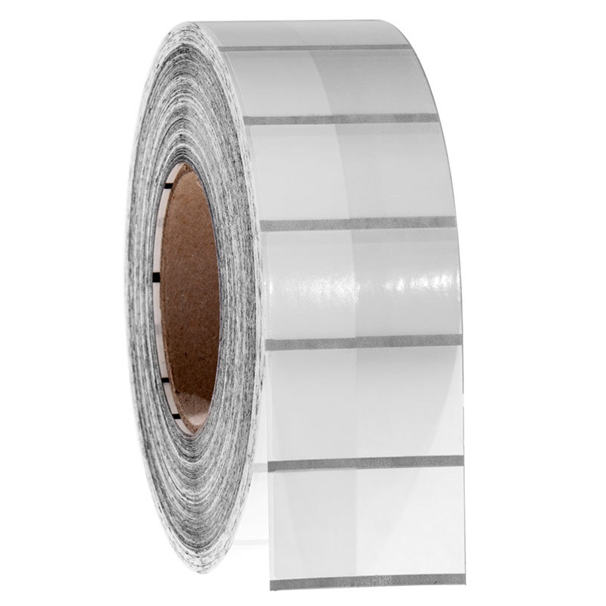
ETICHETTE CON TACCA NERA SUL RETRO

La linea nera sul retro è quindi fondamentale per segnalare alla stampante quando finisce un’etichetta e inizia l’altra.

Per stampare etichette trasparenti senza errori è quindi necessario configurare correttamente i parametri di stampa nel driver.

Nel pannello stampanti, selezioniamo con il tasto destro del mouse il driver della stampante Zebra e andiamo sotto Preferenze di stampa

Nella schermata Opzioni impostiamo i valori per

  • Velocità di stampa
  • Scurezza (Temperatura di stampa)
  • Formato dell’etichetta (dimensione della larghezza e dell’altezza)

driver Zebra per la stampa di etichette trasparenti

I materiali utilizzati solitamente per le etichette trasparenti sono il polipropilene o il poliestere che devono essere stampati con ribbon resina per garantire una stampa indelebile e resistente.

Il ribbon resina ha una temperatura di fusione più elevata, quindi per ottenere una stampa nitida e precisa è consigliabile utilizzare valori di Scurezza (Temperatura) alti (da 25 a 28).

Inoltre, con materiali sintetici è opportuno utilizzare velocità inferiori rispetto alla velocità massima della stampante

Nella maschera Impostazioni stampante avanzate configuriamo i valori:

  • Metodo di stampa = trasferimento termico
  • Sensore = rivelazione tacca di riferimento

A questo punto possiamo effettuare una calibrazione delle etichette con il pulsante Taratura in basso a destra.

Hai domande? Scrivi una mail

Ing. Cristina Urbisaglia

puoi contattarmi su cristina@acsistemisrl.com

Andrea Capponi

puoi contattarmi su andrea@acsistemisrl.com

Oppure visita il nostro sito

www.acsistemisrl.com

Tel.06.51848187


Approfondisci

Come impostare correttamente il driver di una stampante Zebra GK420